
Photoshop是一个非常强大的工具,但强大的功能带来了巨大的责任——或者在这种情况下,是常见的错误。即使是经验丰富的用户也可能陷入陷阱,影响他们的工作质量或减缓他们的工作流程。无论你是初学者还是经验丰富的设计师,避免这些常见错误都将帮助你节省时间,产生更好的结果,并提高效率。
在这篇文章中,我们将探讨一些最常见的Photoshop错误,并提供如何修复它们的提示。
1. 无法正确使用图层

错误:
许多用户,尤其是初学者,忘记使用图层或未能正确组织图层。Photoshop图层允许您在不影响其他元素的情况下编辑图像的不同元素,从而实现非破坏性编辑。如果过早地展平或合并图层,以后进行调整会变得更加困难。
如何修复它:
始终为不同的元素(例如文本、图像、效果)使用单独的层。
命名您的图层并将其分组,以便更好地组织。右键单击图层面板,并为复杂项目选择“图层分组”。
在编辑过程结束之前,避免将图像压平。
好处:
通过使用图层,您可以保持灵活性和控制力,从而更容易进行更改和调整。
2. 过度使用锐化工具

错误:
对每张图像都应用锐度是很有诱惑力的,尤其是当拍摄对象有点柔软或失焦时。然而,过度锐化会在边缘周围产生不自然的光晕或噪声,使图像看起来很人工或有颗粒感。
如何修复它:
使用智能锐化技术,如高通滤波器与层掩模相结合,仅选择性地锐化需要的区域。
在工作流程结束时应用锐化,根据图像的分辨率和输出要求进行调整。
放大到100%以评估需要多少锐化,并避免过度锐化。
好处:
适当的锐化可以增强细节,而不会引入不必要的伪影或纹理,使您的图像看起来自然而专业。
3. 忘记保存
错误:
很容易陷入编辑过程,忘记定期保存你的工作,尤其是对于长时间或复杂的项目。Photoshop可能会崩溃,或者你的电脑可能会冻结,导致数小时的工作消失。
如何修复它:
使用自动保存:转到“编辑”>“首选项”>“文件处理”,确保启用自动保存以定期保存您的工作。
保存增量版本:在编辑过程中的关键点将您的工作另存为新文件(例如,“Project_v1.psd”、“Project_v2.psd”等)。这样,如果出了问题,你就不会失去一切。
使用云存储:将您的工作与云服务(例如Adobe Creative Cloud或Google Drive)同步以进行自动备份。
好处:
通过定期保存和使用备份,您可以最大限度地降低因软件崩溃或系统故障而丢失进度的风险。
4. 不使用非破坏性编辑技术

错误:
初学者犯的最大错误之一是使用破坏性的编辑方法。这包括直接对原始层应用过滤器、调整或变换,如果不重新开始,则无法撤消。
如何修复它:
使用调整层进行无损的颜色、亮度或对比度更改。这些图层允许您稍后调整设置,而无需修改原始图像。
应用图层遮罩以选择性地隐藏或显示图层的某些部分,而不是永久擦除它们。
使用智能对象进行筛选和转换。这样可以保持图像的完整性和可编辑性。
好处:
非破坏性编辑使您可以在工作流程的任何时候进行更改,如果您改变主意,则更容易恢复。
5. 未使用正确的解决方案
错误:
处理低分辨率图像会影响项目的整体质量,尤其是在准备打印图像时。另一方面,处理不必要的大分辨率文件会降低计算机的速度,使文件大小难以管理。
如何修复它:
开始前检查分辨率:对于打印,使用300 DPI(每英寸点数)的分辨率,对于数字使用,72 DPI通常就足够了。
需要时调整图像大小:如果您使用的是用于web的高分辨率图像,请考虑调整其大小以匹配预期的显示大小,以避免文件大小过大和加载速度慢。
好处:
使用正确的分辨率可确保您的图像在在线打印或显示时看起来清晰,同时防止不必要的大文件,这可能会减缓您的工作流程。
6. 误用克隆印章工具

错误:
虽然克隆图章工具是消除缺陷或重复元素的好方法,但如果不小心使用,它也会引入可见的接缝或创建不自然的图案。很容易意外地克隆图像中与周围区域不无缝匹配的部分。
如何修复它:
在混合皮肤或背景等区域中的像素时,请使用“修复笔刷工具”而不是“克隆图章”。修复笔刷会自动将源像素与周围区域混合。
使用柔软、低不透明度的克隆图章,并从多个区域采样,以避免重复图案。
使用图层遮罩将克隆区域更平滑地混合到图像的其余部分。
好处:
通过使用Healing Brush并注意克隆,您可以避免明显的错误,并创造出更自然的效果。
7.不使用键盘快捷键
错误:
Photoshop附带了很多工具和功能,但不断搜索菜单会让你速度变慢。许多用户没有充分利用键盘快捷键,这可以显著提高工作流程速度。
如何修复它:
熟悉最常见的Photoshop快捷键(例如,Ctrl+Z用于撤消,Ctrl+T用于自由变换,Ctrl+J用于复制图层)。
通过转到“编辑”>“键盘快捷键”,为您经常使用的操作自定义快捷键。
使用动作和脚本自动执行重复任务。
好处:
掌握键盘快捷键可以让你更快地浏览Photoshop,提高你的整体生产力,让你有更多的时间专注于创造性任务。
8.忽略颜色管理
错误:
显示器、Photoshop和最终输出设备(如打印机、网站)之间的颜色不一致是一个常见问题。Photoshop提供颜色管理选项,但如果设置不正确,可能会导致颜色再现不准确。
如何修复它:
校准您的显示器,以确保屏幕上的颜色与打印或网络输出相匹配。
通过转到编辑>颜色设置,在Photoshop中正确设置颜色配置文件。使用Adobe RGB进行打印,使用sRGB进行网络。
始终检查文档的颜色模式——RGB用于基于屏幕的工作,CMYK用于打印。
好处:
通过管理颜色配置文件和校准显示器,您可以确保项目中的颜色准确一致,无论是数字显示还是打印。
9. 过度使用滤镜和效果
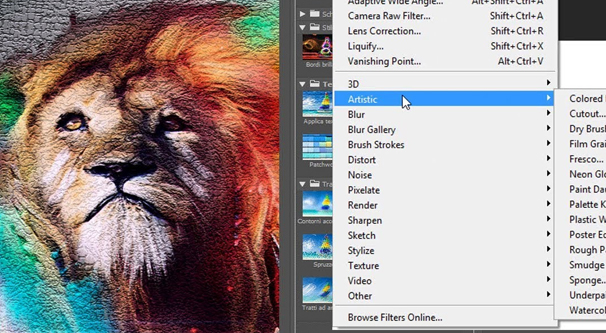
错误:
滤镜和效果使用起来可能很有趣,但过度使用会导致图像混乱或过于程式化,缺乏微妙之处。它很容易被冲昏头脑,添加太多的效果,使最终的图像看起来混乱或不自然。
如何修复它:
谨慎使用滤镜,仅当它们服务于图像的构图或概念时。
使用调整层来调整效果的强度,使其更加微妙。
专注于实现平衡、干净的外观,而不是依赖过多的滤镜来“修复”图像。
好处:
一种更简约的滤镜和效果方法将帮助你的设计保持专业和精致,而不是看起来过于夸张。
10.忘记证明你的工作
错误:
有时,在一个项目上工作了几个小时后,很容易错过一些小问题,比如文本错位、像素化边缘或无意的颜色差异。跳过校对步骤可能会导致错误溜走,影响你工作的最终质量。
如何修复它:
在完成工作之前,休息一下,用新的眼光重新开始工作。
放大和缩小,检查像素细节,并在不同的设备或屏幕上查看您的项目(如果它是用于数字用途的)。
向同事或朋友寻求反馈,以发现你可能错过的任何东西。
好处:
校对确保你的工作是完美和专业的,在小错误变成更大的问题之前发现它们。