
Photoshop 26.10于2025年8月发布,虽然它不是一次大规模的检修,但它带来了智能功能,使生活更轻松——尤其是当你设计星星、多边形等形状,或者使用曾经很挑剔的工具时。
这是最大的“我不敢相信这已经不是一件事”功能。
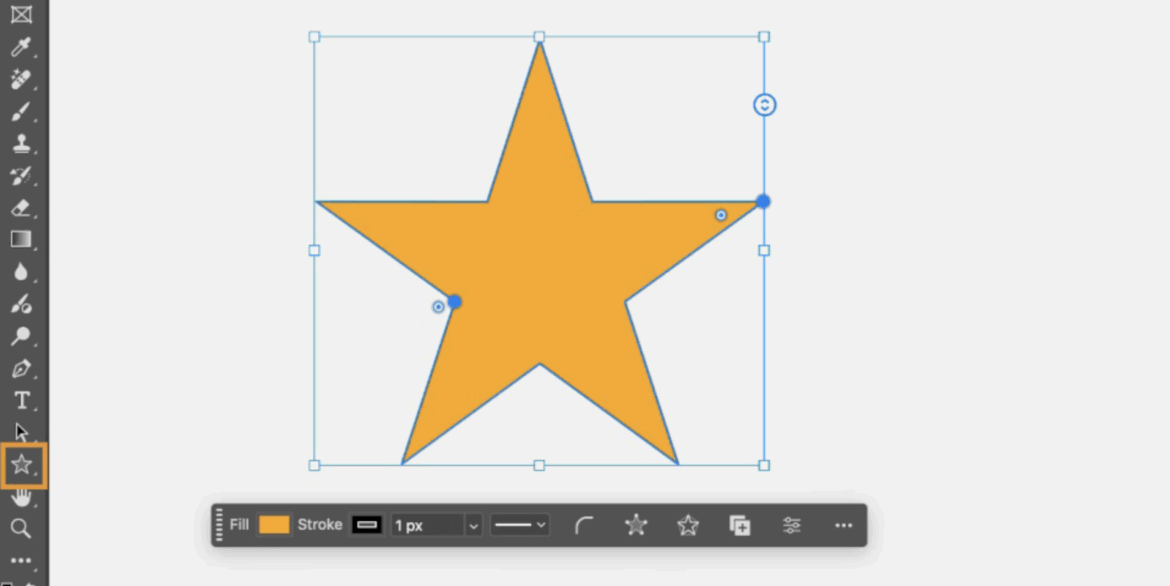
Photoshop 26.10在“工具”面板的“形状”工具组中引入了一个专用的星形工具。以前,星形形状是使用多边形工具或钢笔工具的变通方法制作的。
使用星形工具,您可以通过单击并拖动直接在画布上绘制星形多边形。
上下文任务栏(即工具处于活动状态时出现的栏)允许实时调整关键参数:点数、内外半径(星形的“山谷”有多深),然后设置填充和笔划颜色等样式选项。
这实际上意味着:您可以制作完美的星形,而无需切换工具、引入标尺导轨或稍后转换形状。它节省了时间,保持了矢量工作的整洁,并减少了导出或对齐形状时的头痛。
其他增强和修复
除了Star工具,26.10版本还带来了几个错误修复和工作流程改进。并非所有都是华而不实的,但如果你对怪癖感到沮丧,你会注意到很多这样的事情。

此更新对谁帮助最大
在插图中使用形状、徽标或需要精确星星的平面设计师。新的Star工具将降低工作流程的复杂性。
直接重用或调整形状(用于图标集、徽章等)的UI/UX设计师。在不离开形状工具的情况下弯曲填充、笔划和半径是一种胜利。
经常需要矢量形状进行合成、运动图形或图案创作的艺术家。更多的控制,更少的转换。
如果你主要做照片润饰或像素工作,除了提高稳定性和减少错误外,更新不会改变你的日常生活。
如何开始使用Star工具
这里有一个快速的清单,可以立即尝试:
通过Creative Cloud将Photoshop更新到26.10版本。
选择“形状”工具组→ 寻找新的星形形状。如果看不到它,请检查隐藏在“多边形”或“自定义形状”工具下的工具。
在画布上单击并拖动→ 出现上下文任务栏。玩“点数”、内/外半径滑块、笔划与填充。
放置星形后,您仍然可以通过形状属性(在“属性”面板中)或控制柄调整内/外半径。
如果您遇到错误(例如,渐变或图层名称),请检查是否有更新补丁——Adobe已在26.10中修复了这些补丁。
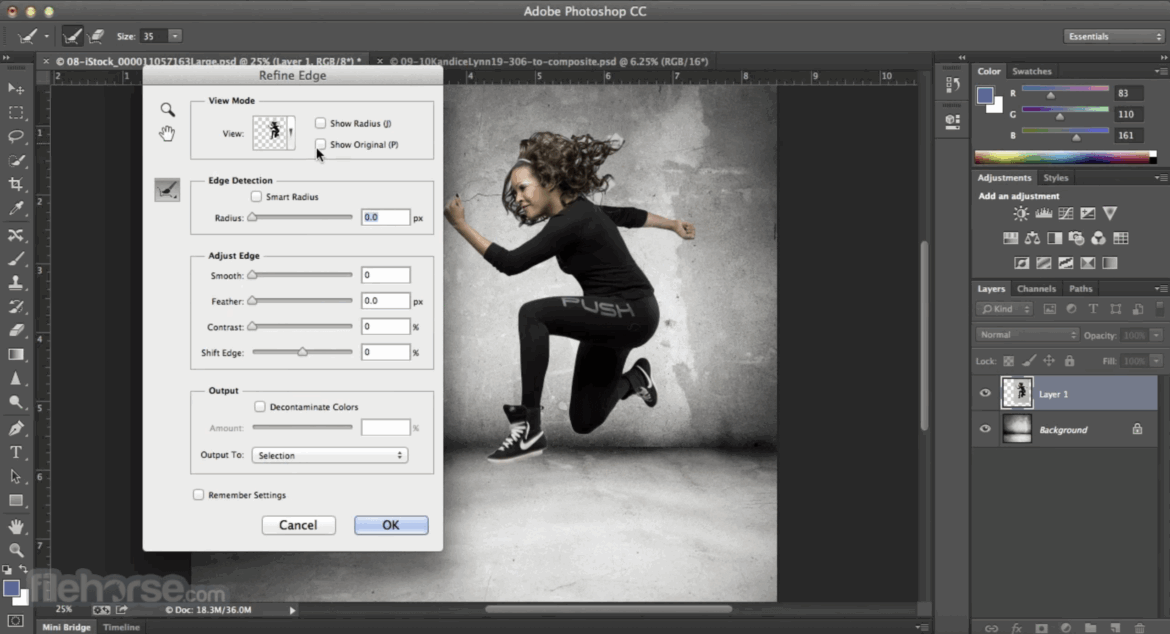
Photoshop 26.10引入了一些很棒的功能,但用户已经注意到一些需要更多关注的领域。一个反复出现的抱怨是,当快速进出时,变焦感觉有点“紧张”。这不是一个交易破坏者,但它确实中断了原本精致的工作流程。
在非常大的文件上的性能——例如具有超过一百层的项目或高分辨率全景图——仍然在很大程度上取决于硬件的性能。换句话说,如果你的机器正在挣扎,这个更新不会神奇地解决所有问题。
最后,虽然新的星形工具很方便,但它不会取代更高级的选项,如曲率笔或自定义形状工具。如果你需要具有不寻常尖峰或有机、不平坦边缘的恒星,你仍然需要依靠这些传统方法。
作为一个手工绘制了太多跳动的心形星星和自定义多边形的人,Photoshop 26.10达到了“有用而不矫枉过正”的最佳境界。Star工具简单但功能强大;这些bug修复很小,但很有意义。如果你更新,调整一些形状,测试新的渐变,看看你在日常形状/插图任务中感觉到的摩擦有多小。