
回归分析是SPSS中的重量级分析模型,而其中的标准化残差则是用于观察变量与回归模型之间的适配程度。通过残差值,我们可以找到数据中隐藏的极端个案。在医药学、基因分析等领域,实验人员经常借助标准化残差来找寻诸多分析结果中的特殊个案或异变量,进而对这些特殊的案例进行深度研究。
在SPSS中计算标准化残差值的流程非常简单,只需要使用到回归线性命令就可以了。下面我就通过一份社会调研数据,来向大家演示一下标准化残差的具体操作步骤。
1、打开分析文件。如图所示,进入SPSS分析软件的第一步,就是切换到【文件】选项卡,使用其中的【新建、打开或导入数据】命令,将搜集好的原始数据文件导入到SPSS中。
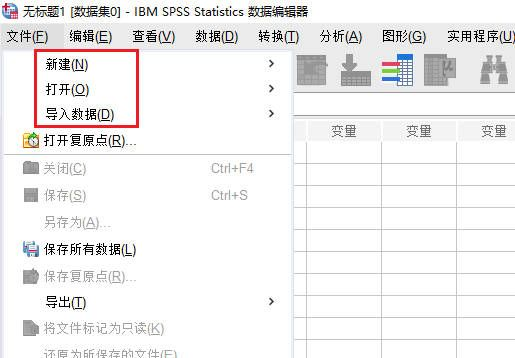
图1:打开分析文件
2、回归-线性。数据导入成功后,我们可以手动检查一下数据的准确性,看看是否有缺失或遗漏的数据。检查完毕后,切换到【分析】选项卡,使用其中的【回归-线性】命令。
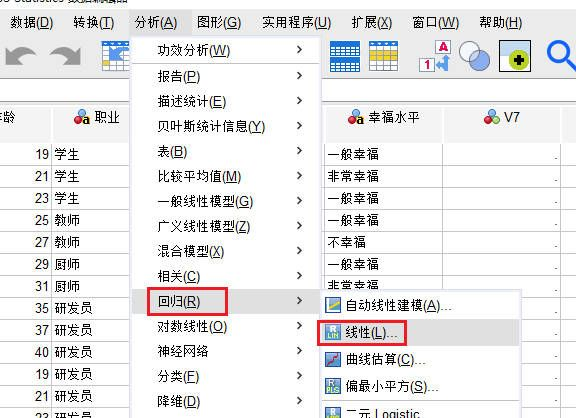
图2:回归-线性
3、设置因变量和自变量。进入线性回归设置窗口后,我们可以从左侧的变量列表中,选择待分析的【因变量和自变量】。在这里需要注意的是,只可以选择数据变量,其他类别的变量是无法被选中的。我将【年收入】作为待分析的因变量,将影响年收入的【年龄】设置为自变量。如果有多个待分析的自变量,可以点击【下一个】按钮,在弹出的自变量选框中,放入其他变量。

图3:设置因变量和自变量
4、统计设置。因变量和自变量选取成功后,我们点击右侧的统计按钮,可以从中勾选【回归系数】选项和【残差】检验方法。残差包括【德宾·沃森】和【个案诊断】两种,德宾·沃森可以检查残差是否独立,而个案诊断则能帮助我们挑选出变量中的异常值和峰值。在这里,我选择了个案诊断,并设定挑选出3个离群值。
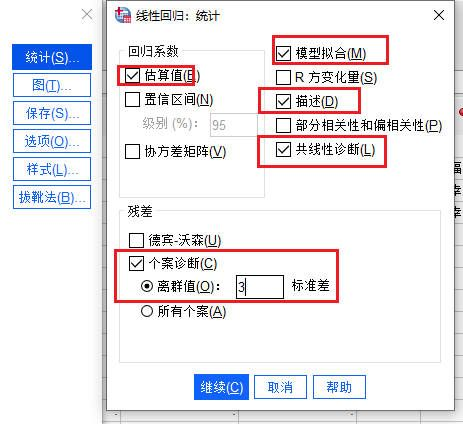
图4:统计设置
5、保存设置。而进入保存设置界面后,我们勾选残差下方的【标准化】和预测区间中的【平均值】选项,残差选项下方还有【未标准化、学生化、删除后、学生化删除后】等选项,大家可以在实际操作中自主尝试一下。选择完成后,就可以返回主界面,并点击底部的【确定】命令开始进行分析即可。

图5:保存设置
SPSS标准化残差图怎么看?
标准化残差的操作流程讲完后,下面我再向大家讲解一下,如何解读SPSS输出的标准化残差图。通过图表和不同的参数,我们可以了解变量数据的基本分布状态。
1、正态P-P图。如图所示,在SPSS结果查看器的下方,有一条标准化残差的【正态P-P图】,正常的个案参数会依次分布在正态曲线的附近。如果有异端数值,就会远离正态线。可以看到,游离在线条外围的这些数据点,就需要我们进行重点关注。
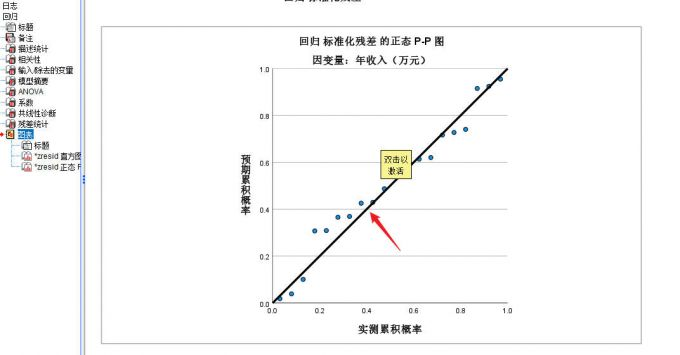
图6:正态P-P图
2、标准残差。通过残差统计表格,我们可以查看各参数的【标准残差】绝对值,绝对值小于2,则说明模型预测较为精准;大于2就需要注意了,说明文件中存在可疑的异常值。图中所展示的最小值,其绝对值是大于2的,就说明该数值存在异常,我们需要返回数据文本中进行调整。
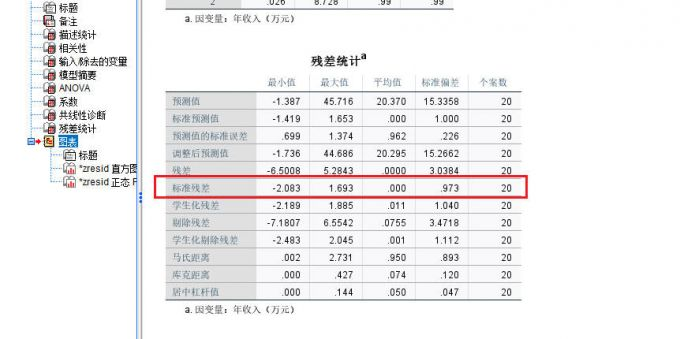
图7:标准残差
3、直方图。另外,通过图表中的【直方图】,我们也可以获得数值的低峰谷峰分布状态,通过优化这些数值,可以使我们的分析结果变得更加稳定。这张图中所展示的数据,还是基本符合常规线性分布状态的,就说明只需要对个别极端数据进行优化就可以。
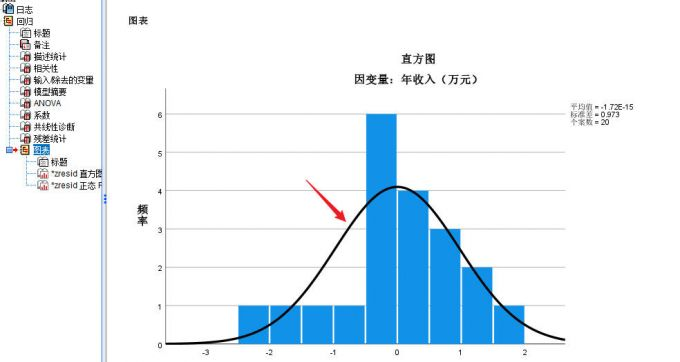
图8:直方图