
在进行图表绘制时,除了常用的Excel外,Think-cell插件也是不错的选择,它提供了强大的图表绘制功能,只要输入数据,就能自动生成图表,大大提高了工作效率。
Think-cell 怎么在柱状图上加显著性?
柱状图是数据展示中常用的图表类型,可以用来反映数量的多少或不同类别之间的比较。为柱状图添加显著性标识,可以让数据间的差异一目了然,今天我们就来学习一下如何使用 Think-cell 为柱状图加显著性的操作方法。
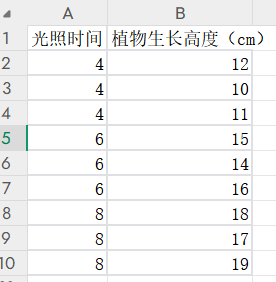
图1:示例数据
1、首先利用SPSS统计分析软件将数据进行单因素方差分析,然后在多重比较中查看结果,如果P值<0.05用星号(*)表示,如果P值<0.01用双星号(**)表示;P值<0.001则用三星号(***)表示。
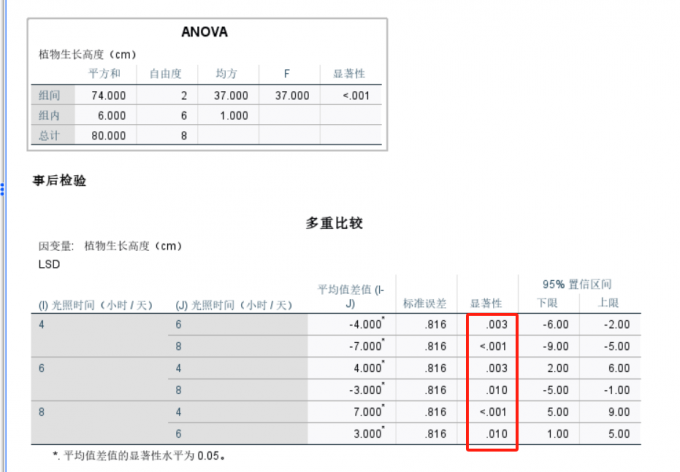
图2:检验结果
2、在PPT界面上方找到【插入】选项卡,在think-cell组中点击【元素】,展开下拉列表,选择其中的【簇状柱形图】,在PPT幻灯片界面中会出现橙色的方框,拖动鼠标调整方框的大小和位置,确定柱状图的绘制范围。
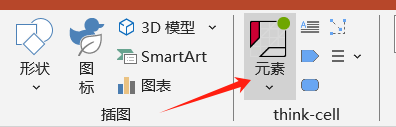
图3:元素
3、完成绘制后,点击右下角的【打开数据表】按钮,自动弹出与图表相关联的Excel数据表。在表中调整数据源,计算出各个光照时间组间的均值,其中【光照时间】列表示的柱形图的X轴,显示每个柱形图的类别;而【植物生长高度】代表柱形图的Y轴,表示的是不同的数据系列,将数据调整好后,点击右上方的【关闭】按钮。
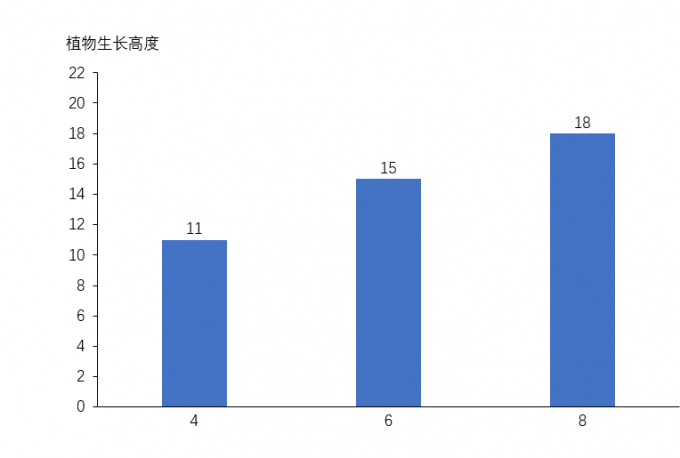
图4:柱形图
4、分别选中柱形图中4h和6h、4h和8h、6h和8h三组对比组合,添加差异箭头,根据图2中显示的显著性值,在相应位置标注为对应的星号,大家还可根据自己需求对柱形图样式进行调整。
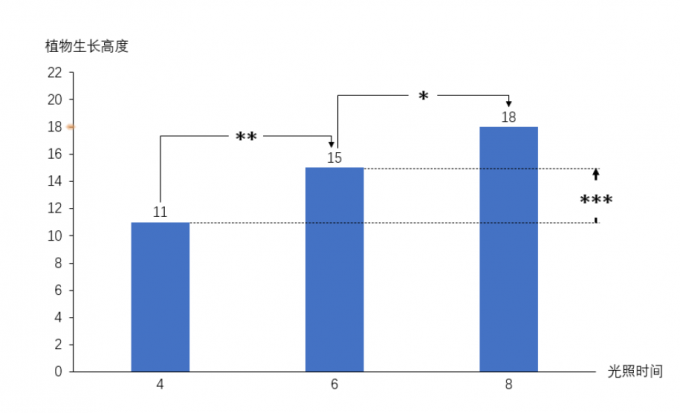
图5:添加显著性标识
Think-cell 怎么在折线图中添加一条横线?
在进行数据分析时,为了体现目标任务值,通常需要在折线图中添加一条贯通的水平横线,超过水平线则表示超额完成任务,未超过水平线则表示任务没有达成,下面我们以图中数据为例,为各位介绍在think-cell折线图中添加横线的方法,以供大家参考。

图6:销售额数据示例
1、通过 Think-cell 创建折线图,然后在关联的数据表格中输入相关数据内容。折线图中的数据会实时根据表中的数据进行更新,效果如下图所示。在该折线图中,以销售额40W为例,添加一条水平参考线作为目标基准线。
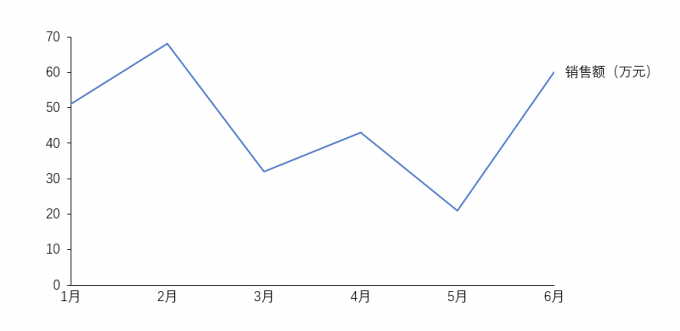
图7:柱形图
2、选中折线图右击,在弹出的菜单中选择【添加值线】,Think-cell 会自动在图表中添加一条值线(是根据当前图表中所有数据点的平均值自动计算生成)。如果想要修改目标值,可直接点击值线上下拖动即可。
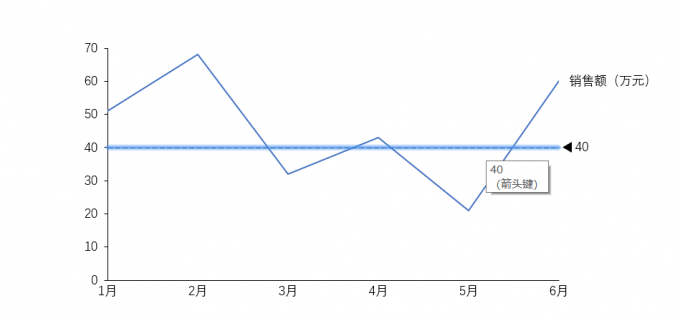
图8:添加值线
3、单击绘制好的横线,在弹出的设置窗口中,可以对横线的颜色、粗细、线型等进行调整。为了让横线更加突出,可以将颜色设置为与折线图颜色有明显区分的颜色,并适当增加横线的粗细。
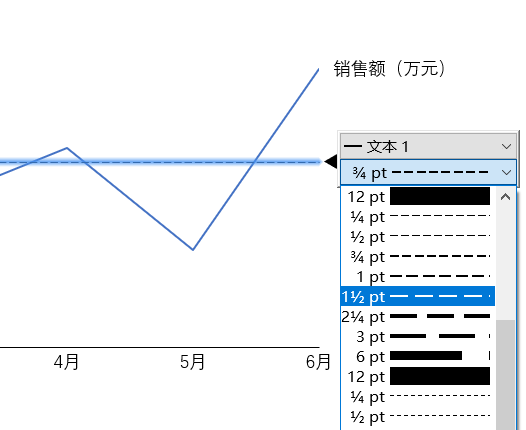
图9:线条样式
4、为了更清晰地突出关键数据点,可以通过 Think-cell 的图表工具来设置,右键单击折线图,选择【添加点标签】,并设置标记点,显示具体数值。同时,还可以将折线设为平滑线,调整曲线弧度,让图表更加美观。
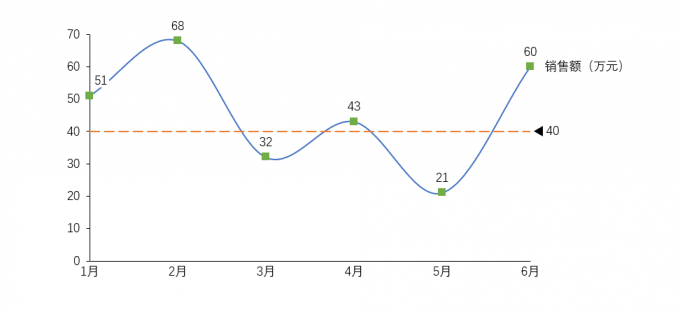
图10:美化图表