Houdini是由加拿大Side Effects Software公司开发的三维计算机图形软件,它使艺术家可以自由地工作,创建多个迭代作品,并与同事快速共享工作流。
将三维对象导入 Houdini,打开 Houdini 软件。
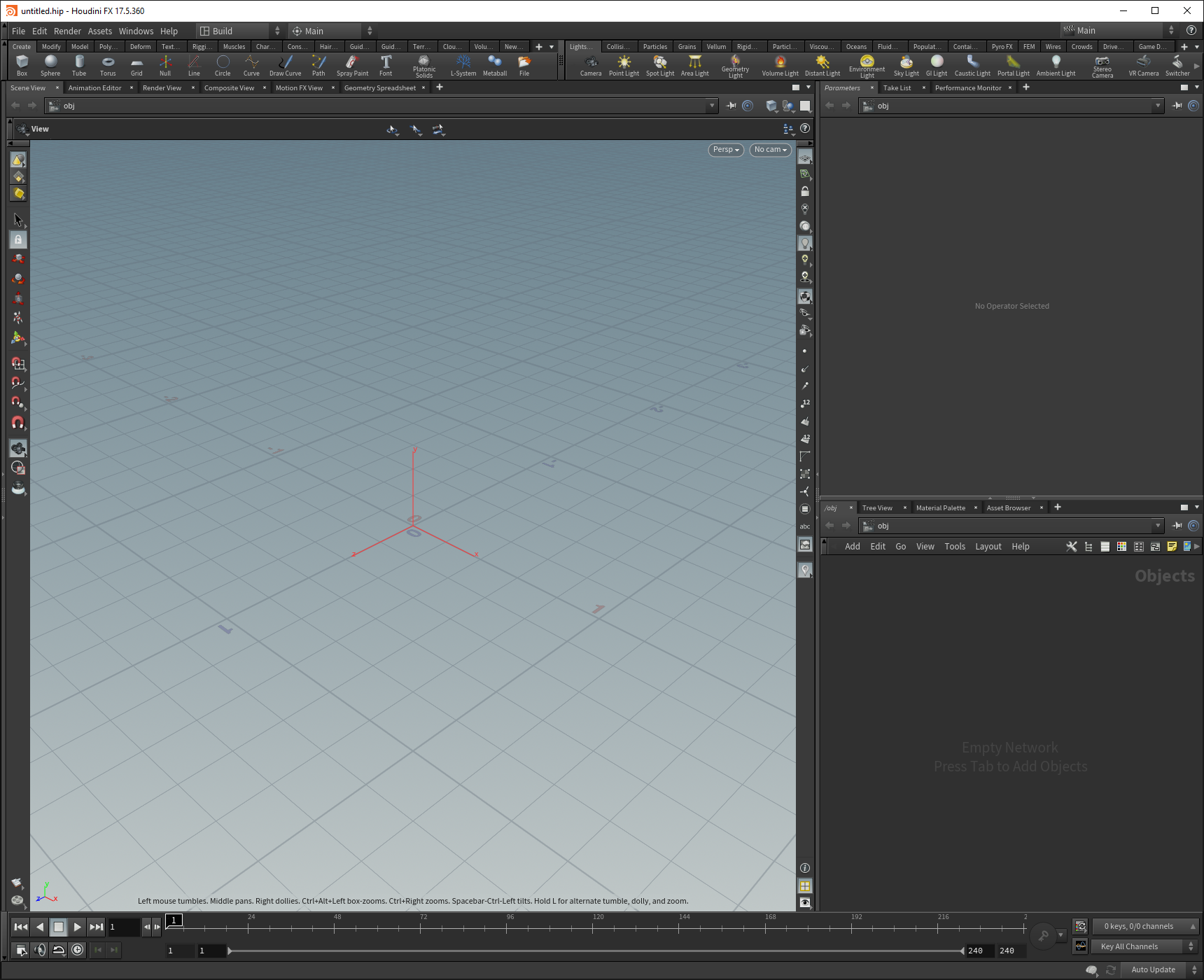
系统将自动创建一个新场景。
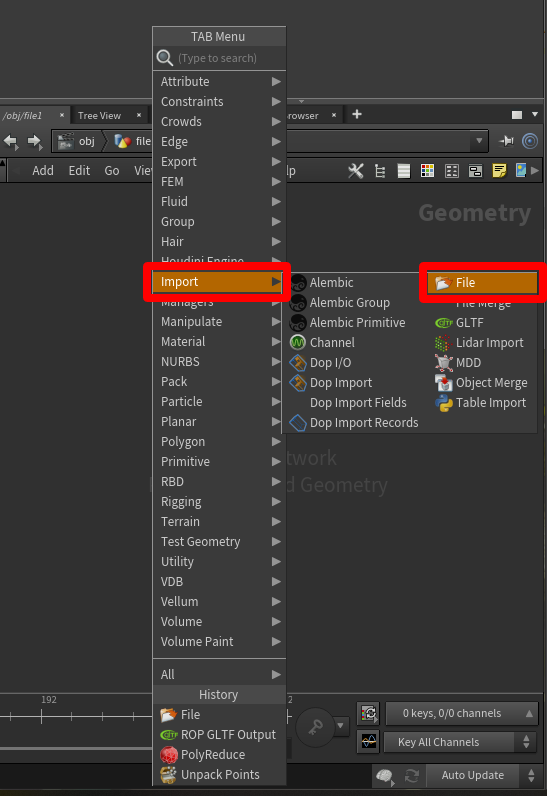
在右下角的窗格中右键单击,打开 TAB Menu(或选择 Tab 键)。
在 TAB 菜单中选择导入,然后选择文件,以在几何图形窗格中放置一个文件节点。
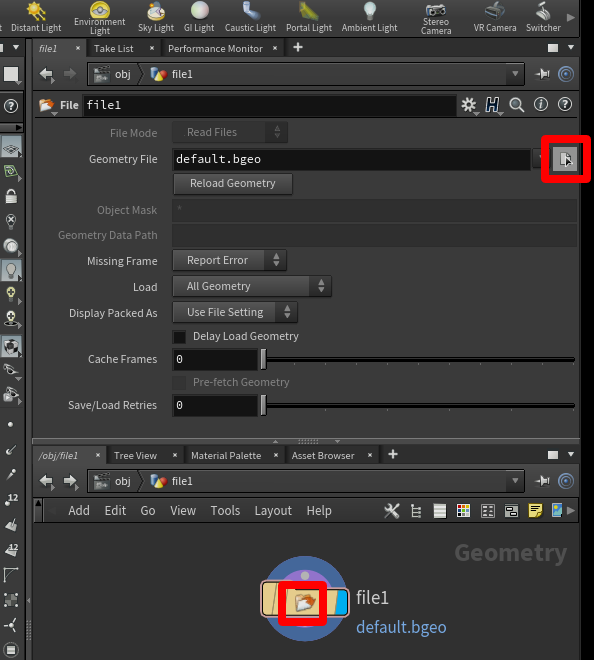
双击 file1 图标(或按 I)以逐级转至此节点的文件选择部分。 选择打开浮动文件选择器按钮,然后选择要导入的文件。
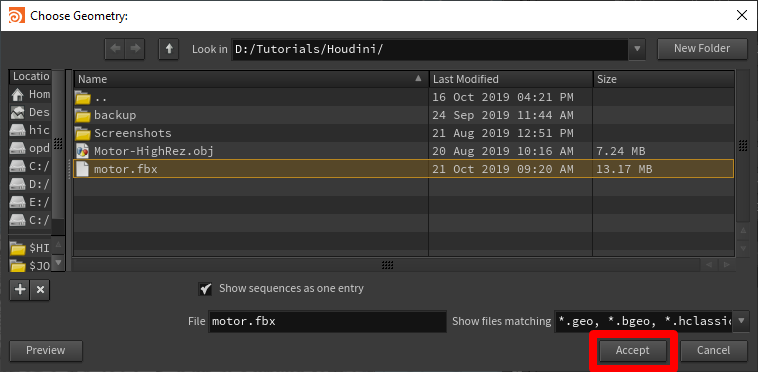
在弹出窗口中,浏览要导入的文件,选择该文件,然后选择接受。
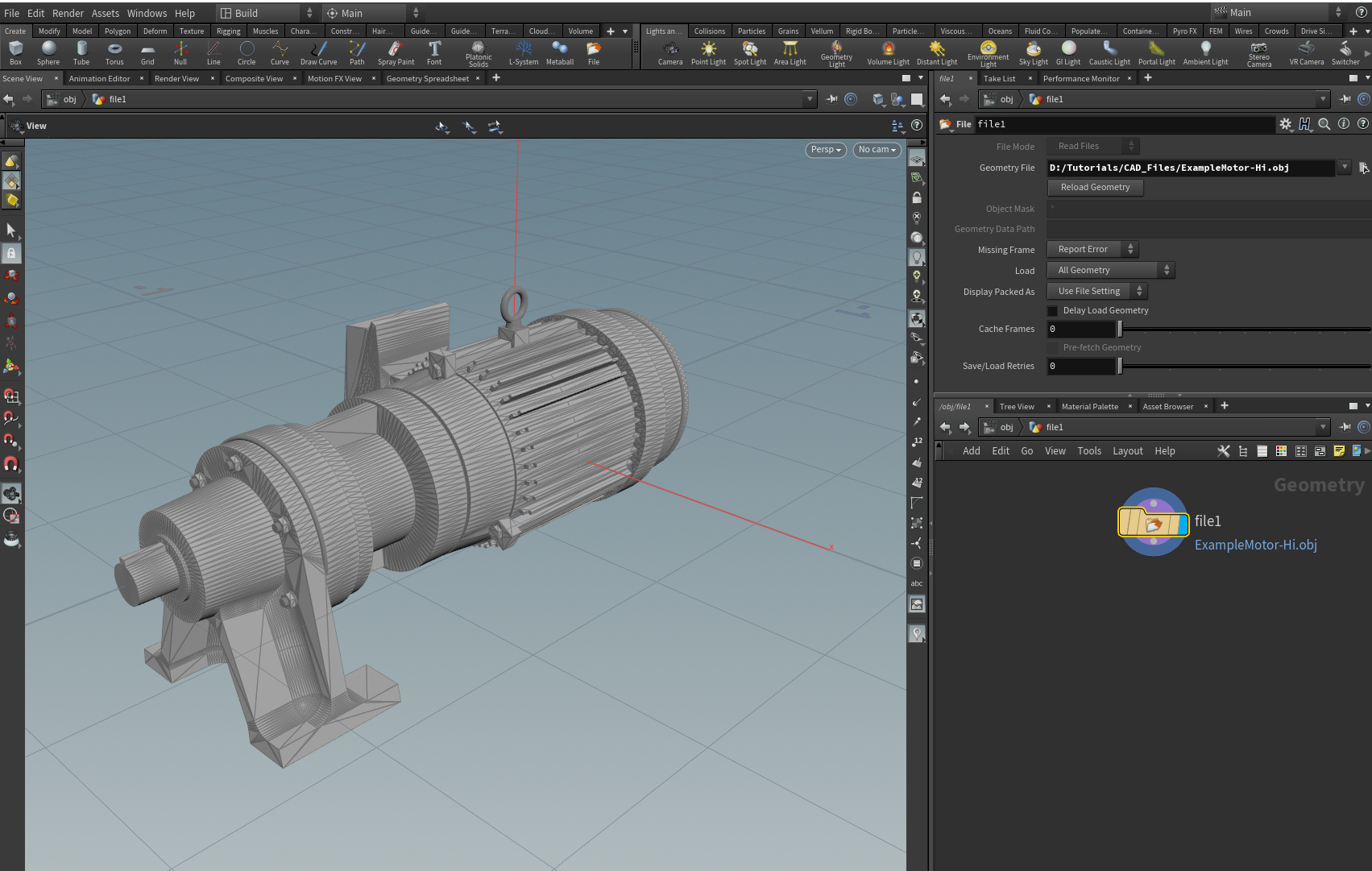
此时模型会显示在视区中。
缩减三维对象
为了达到特定于应用程序的目标,您可能需要“缩减”三维对象。 缩减过程是指重新计算模型的表面多边形以创建包含较少多边形的相似形状。 这会降低视觉保真度,但会提高性能。 下列示例图片显示了用于 Microsoft HoloLens 低复杂性场景的高质量模型与用于高复杂性场景的低质量模型之间的区别。
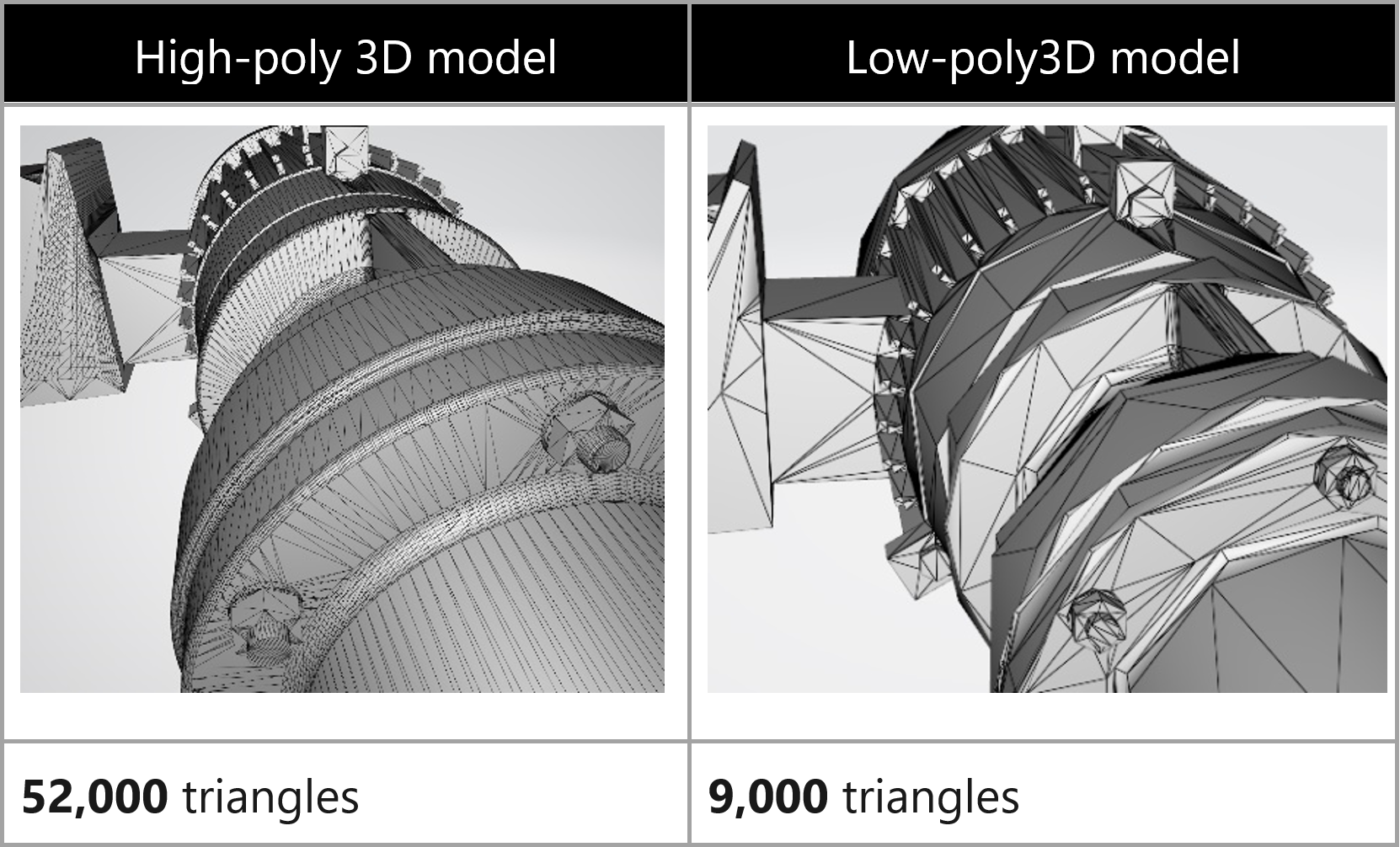
要缩减三维对象
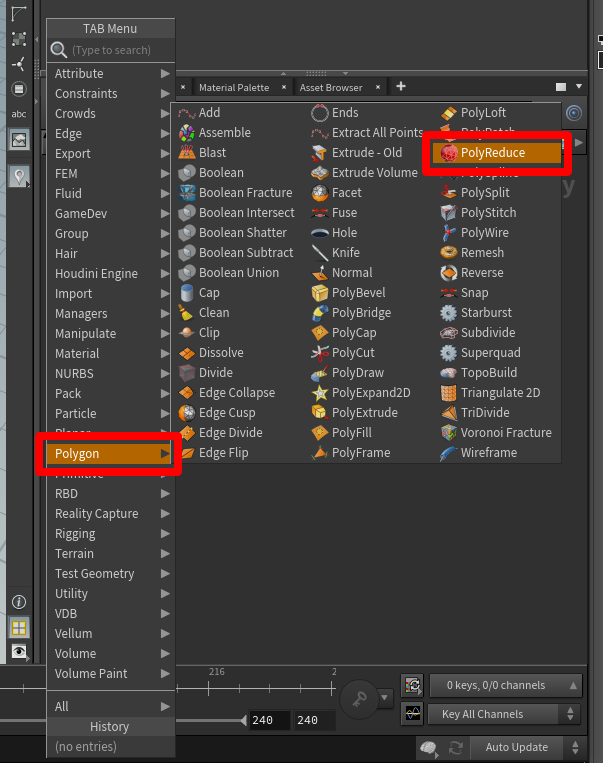
在右下角的几何图形窗格中,按 Tab 键打开 TAB 菜单。
选择 Polygon>PolyReduce,然后按 Enter 键选择 PolyReduce 节点。 选择或单击文件节点下方区域,放置一个 PolyReduce 节点。
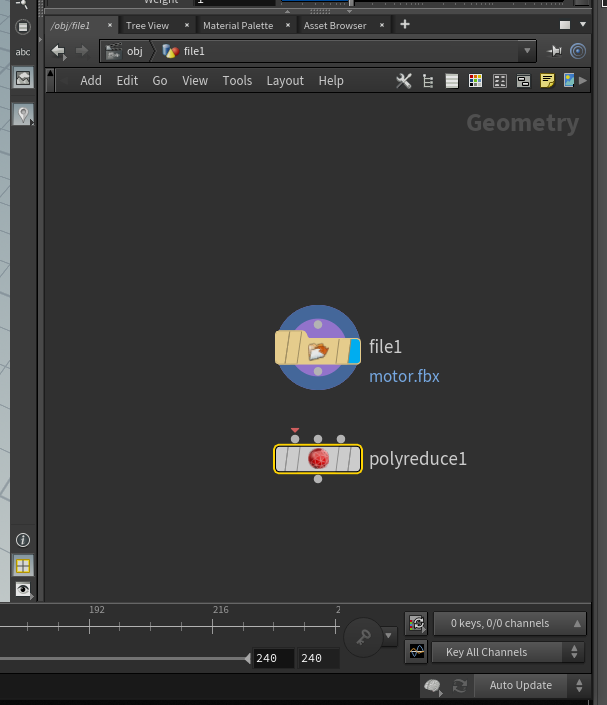
一个名为 polyreduce1 的节点随即出现在已导入的几何图形节点附近的几何图形窗格中。
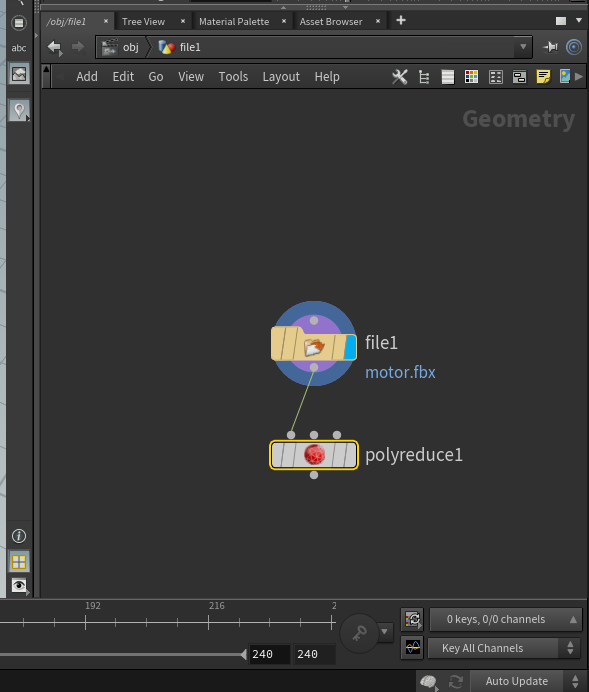
在已导入的几何图形的节点上选择底部的灰色点,然后将连接线拖动到 polyreduce1 节点上最左侧的顶部点。 一个红色箭头随即出现在 polyreduce1 节点上的点处。
选择 polyreduce1 节点的中心,然后查看几何图形窗格上方选项卡中的选项。
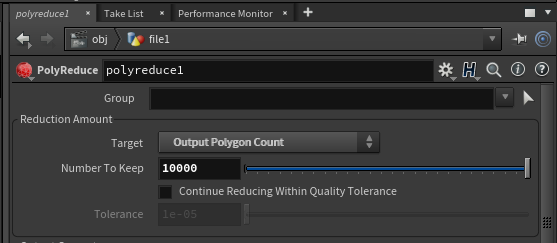
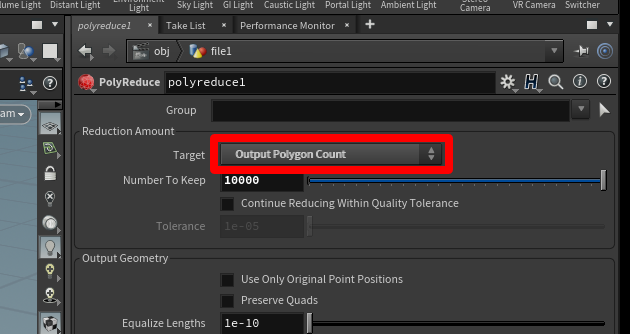
在目标旁边,选择输出多边形数量。 这样,您就可以指定满足所需多边形目标的多边形数量。
要查看结果,请先选择 polyreduce1 节点,然后选择节点右侧的模板(粉红色)条和显示(蓝色)条。
模型将会显示更少的细节。
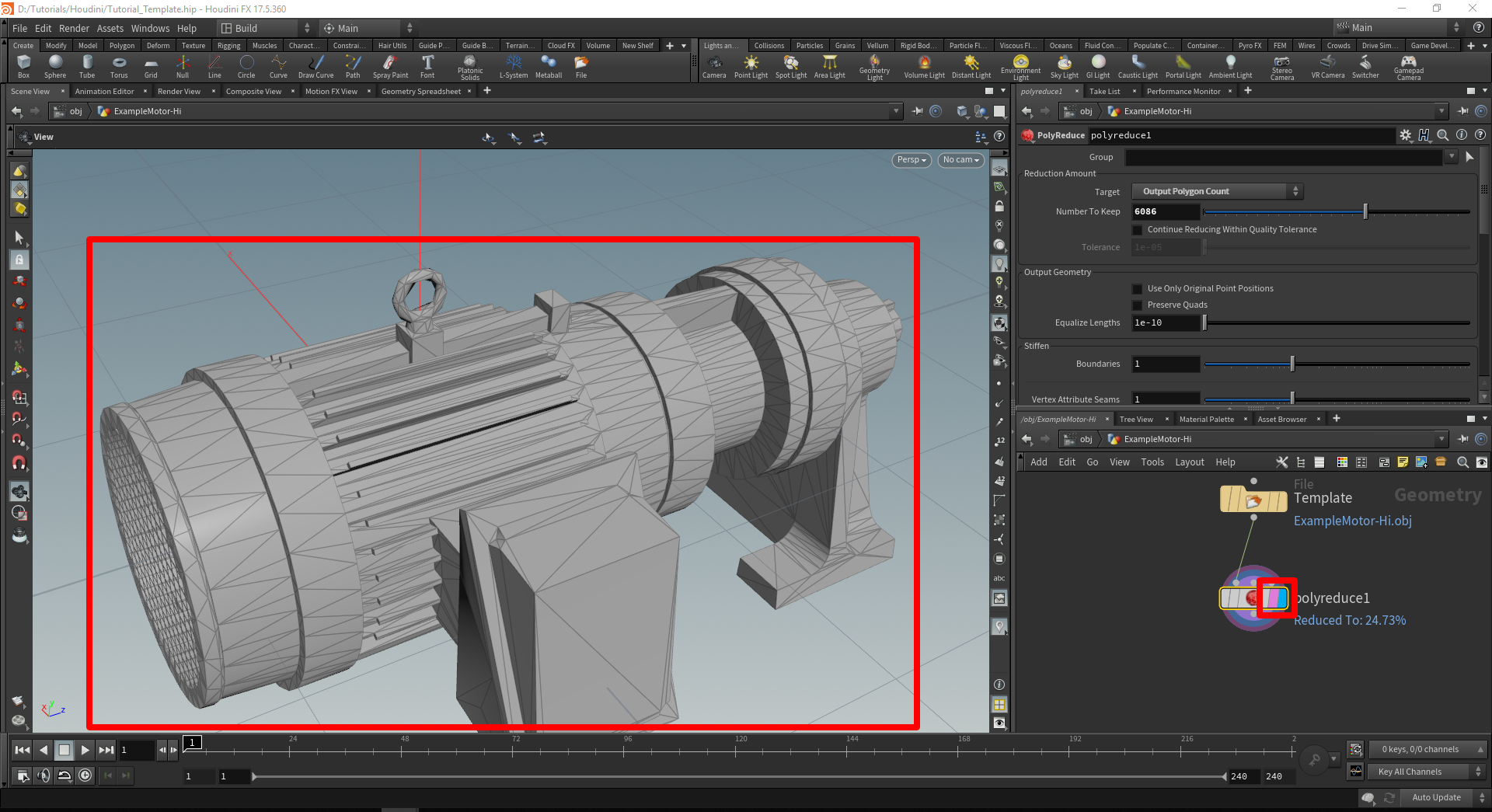
混合现实设备提供一定的空间用于试验将使用的多边形数量。 您可以使用 Number To Keep 滑块微调模型的外观。 您可以尝试使用此滑块,根据所需的多边形数量获得想要的外观。
使用 Principled Shader 添加材质
要使模型具有更逼真的外观,您可以为模型添加着色器,以定义模型的光泽度和平滑度。
打开材质调色板选项卡(与节点系统在同一窗口窗格中),选择标准化着色器,然后将其拖到右侧窗格中的空白处。
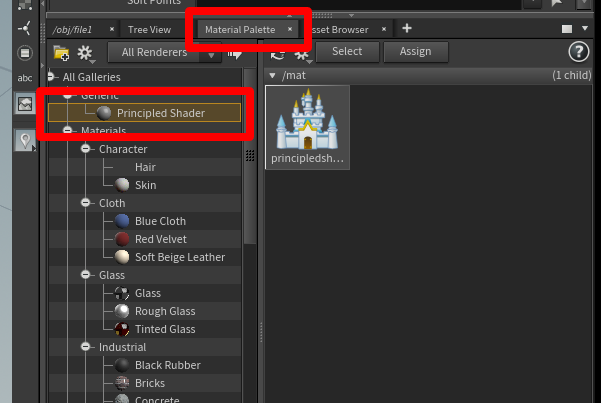
右键单击标准化着色器,然后选择分配至选定对象或几何图形。
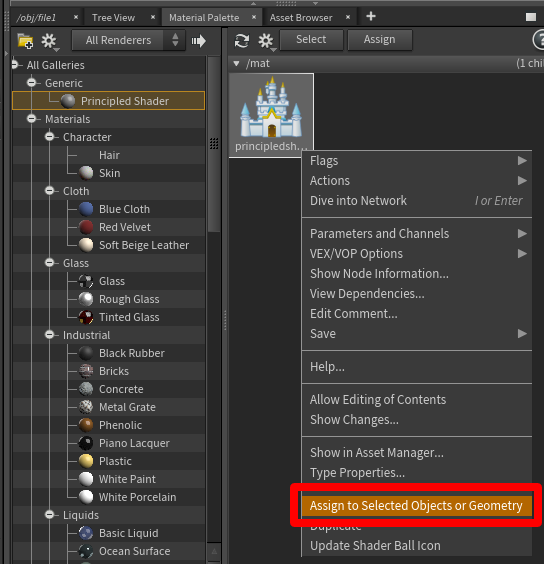
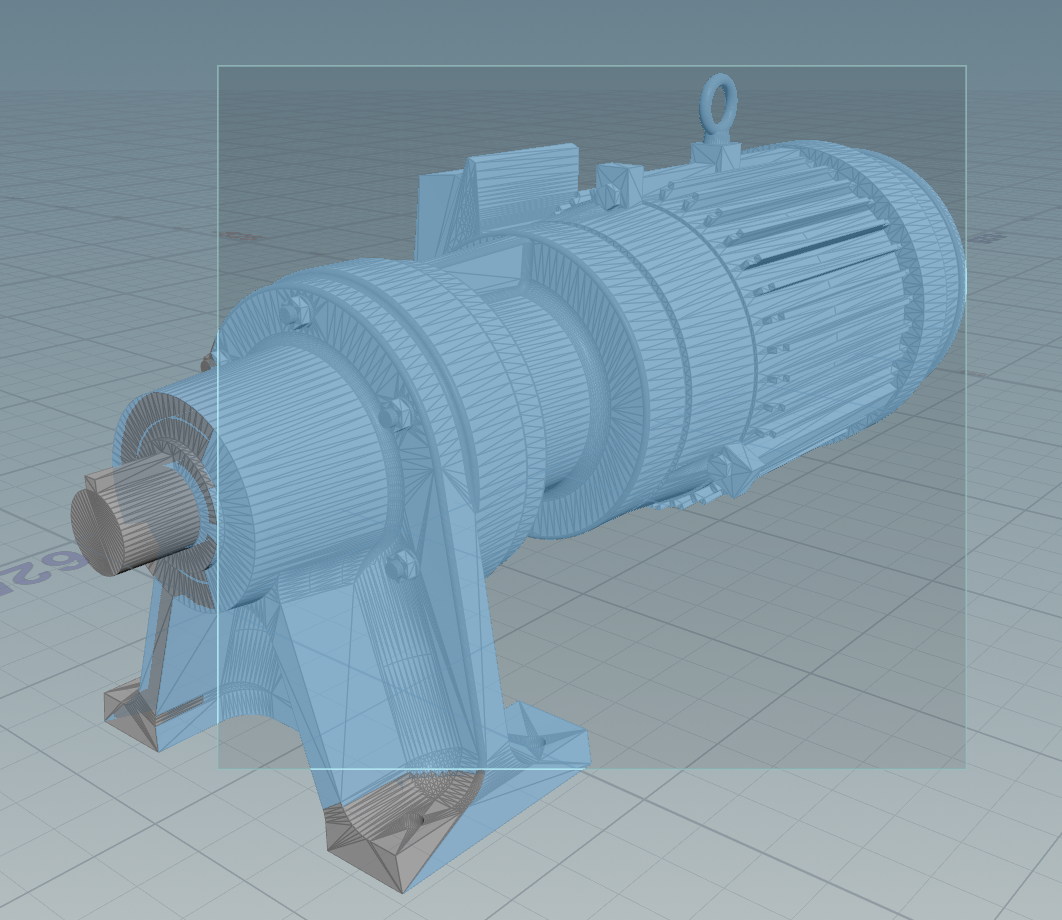
突出显示整个模型。 要执行此操作,请选择相应窗口,然后选择分配。
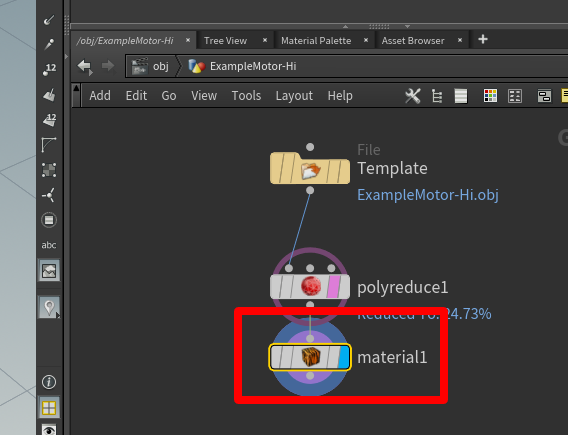
在几何图形窗格中,您会看到在 polyreduce1 节点下方已创建 material1 节点并添加了链接。
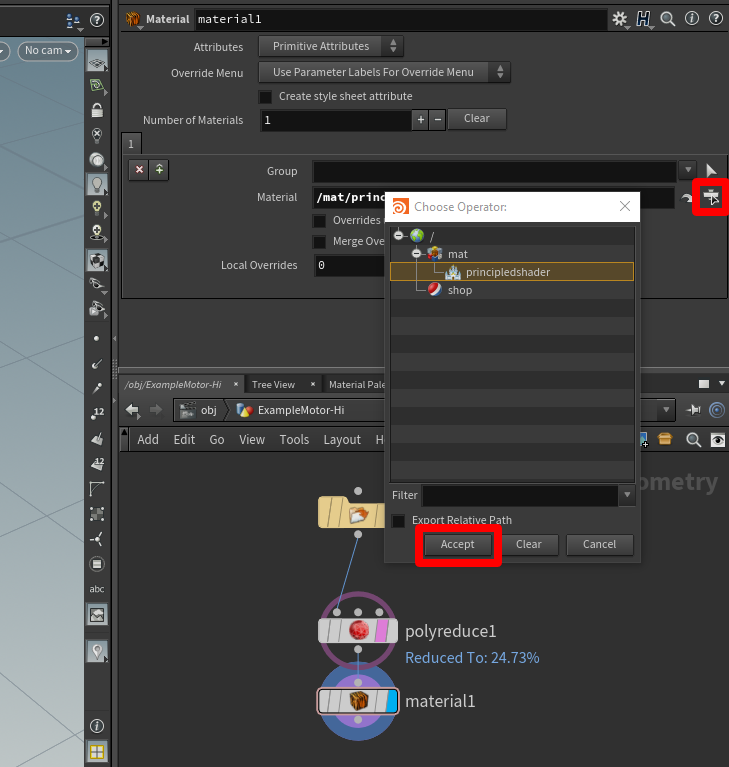
选择顶部窗格中的打开浮动文件选择器按钮,选择 principledshader,然后选择接受。
调整材质属性
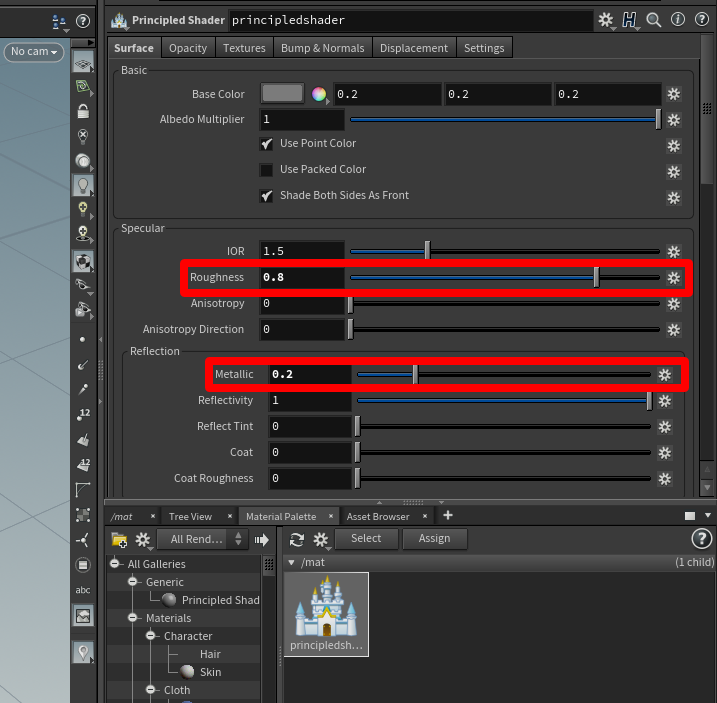
当标准化着色器突出显示时,您可以在材质调色板上方的窗口中调整材质颜色等可见属性。 例如,对于 CAD 对象,起始粗糙度为 0.8,起始金属度为 0.2。
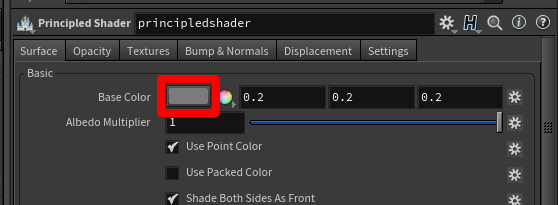
要更改三维对象的颜色,选择基本颜色右侧的颜色切换按钮。
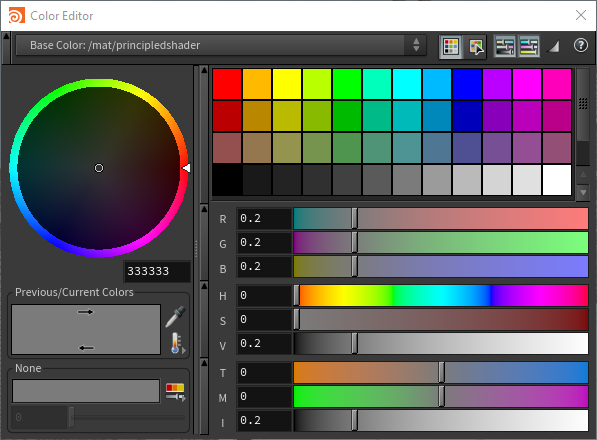
从颜色编辑器对话框中选择一种颜色。 您可以选择之前使用过的颜色,也可以使用色彩混合器或滑块选择颜色。
将模型导出为 GLB 文件
您需要将模型导出为 GLB 文件,才能将其用于 Dynamics 365 Guides 和 Power Apps。
在 Geometry 窗格中,按 Tab 键打开 TAB Menu。
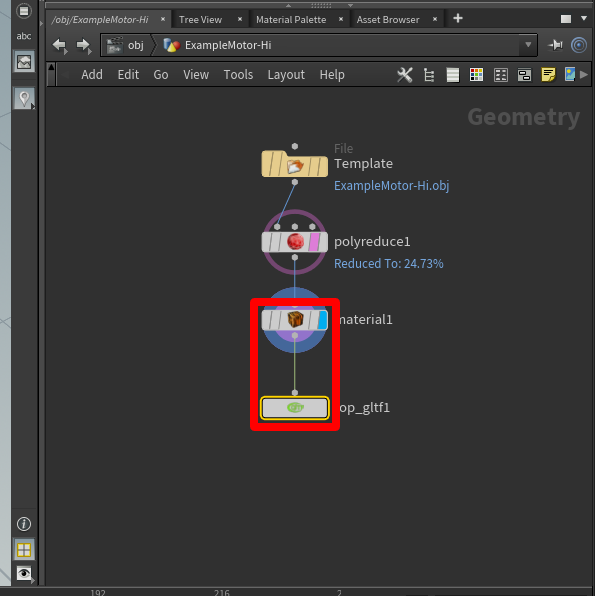
选择导出>ROP GLTF 输出,按 Enter 键,然后选择 material1 节点下方以放置 rop_gltf1 节点。
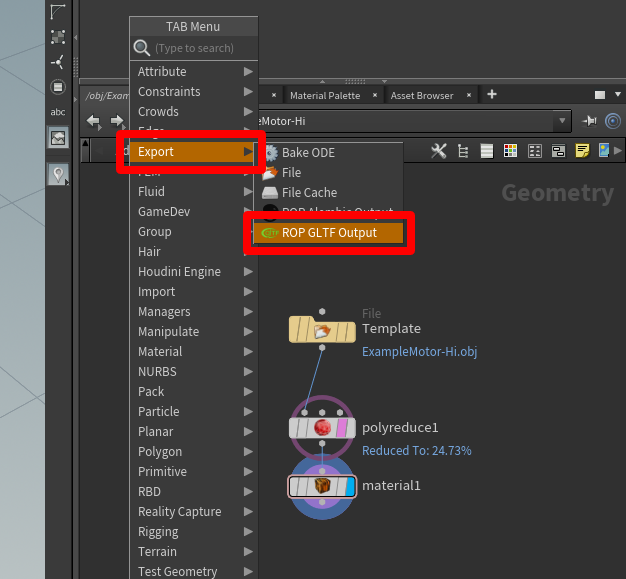
将 material1 节点连接到 rop_gltf1 节点。
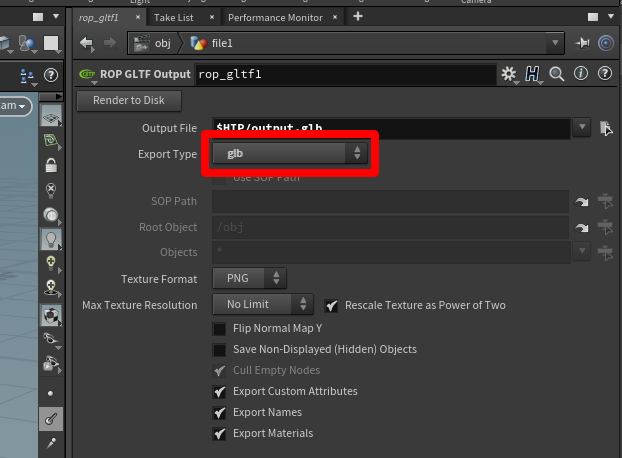
在顶部窗格中的导出类型字段中选择 glb。
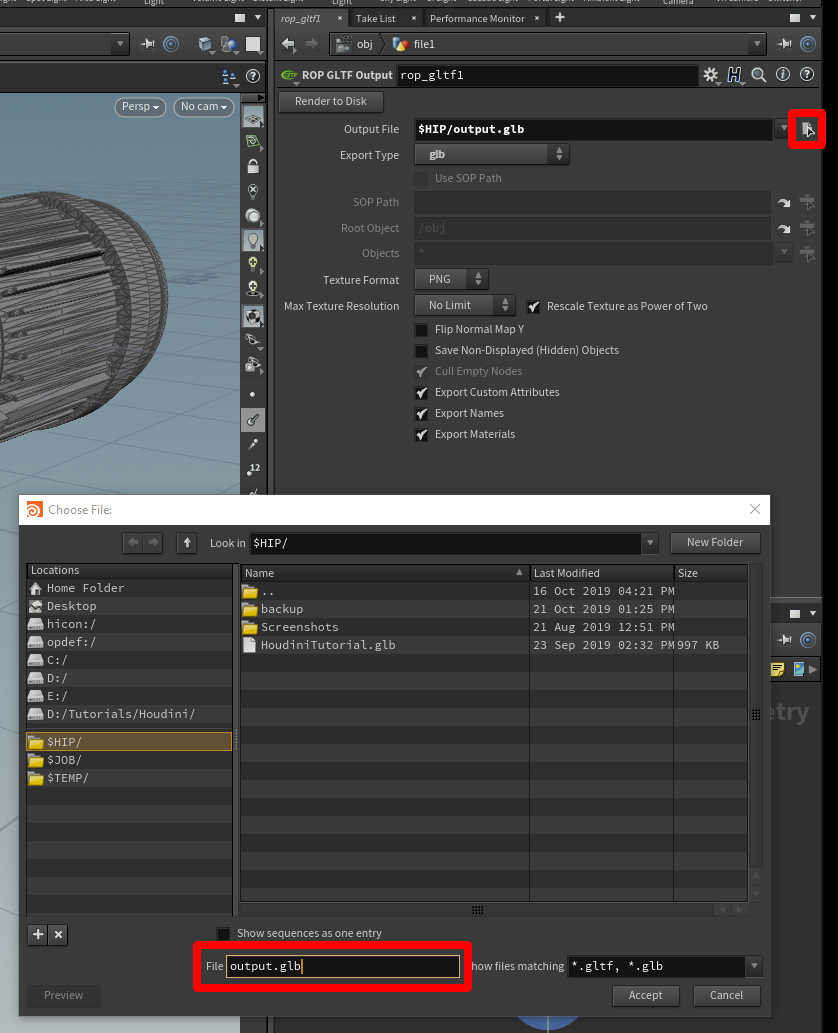
在输出文件字段旁,选择文件选择器按钮,然后为 GLB 文件选择一个名称和目标文件夹。 确保在文件名末尾添加 .glb。
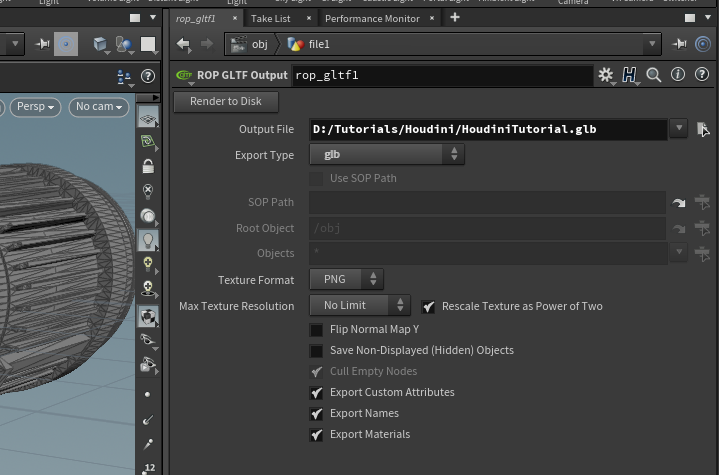
选择保存至磁盘,以结束导出操作并创建 GLB 文件。
创建模板
现在节点树已经设置完毕,您可以将其用作模板来快速准备三维对象。
您首先要做的是将当前正在使用的几何图形替换为默认几何图形。 这样可以使模板文件更轻巧,以便在打开时它能够快速加载。
选择文件图标以激活顶部窗格中的几何图形文件菜单。
将几何图形文件字段更改为 default.bgeo,然后选择重新加载几何图形。
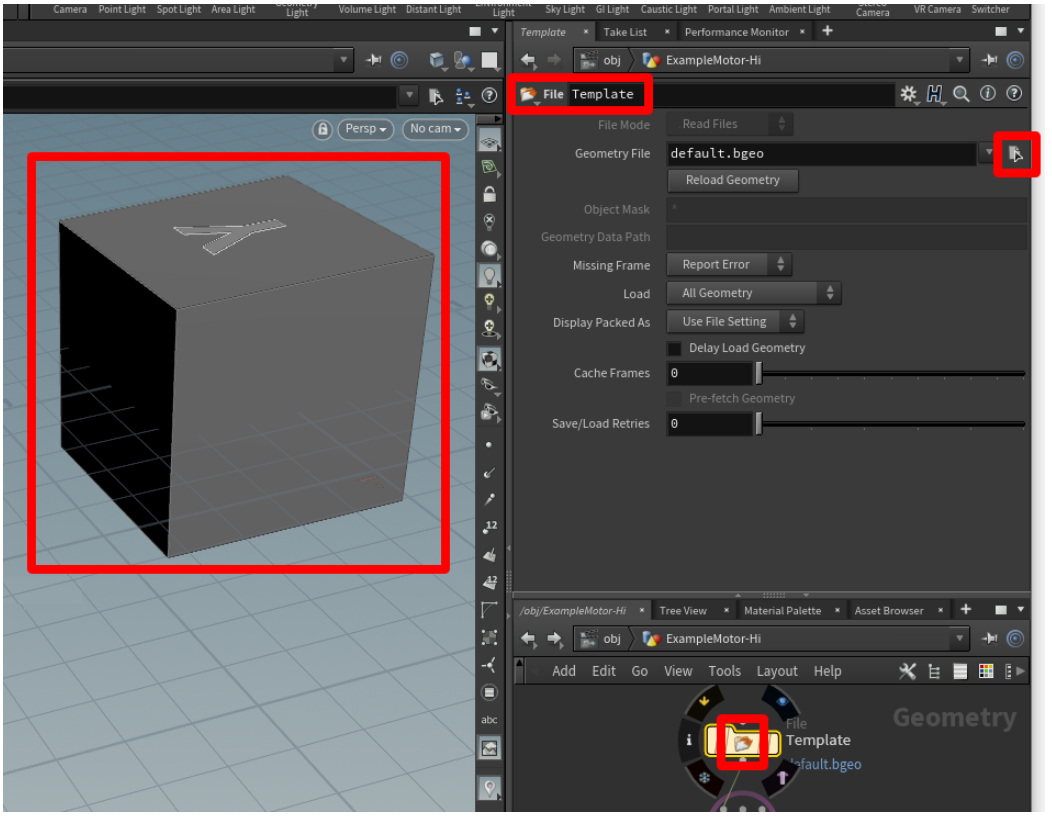
这将刷新几何图形,使其成为通用立方体。
将文件名更改为较为通用的名称,如模板。
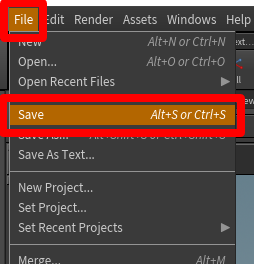
在文件菜单中,选择保存,然后将文件保存为容易记住的名称,如 Prep_Template。
使用模板
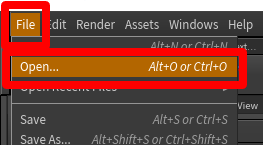
启动 Houdini,选择文件>打开,打开模板文件,然后选择模板。
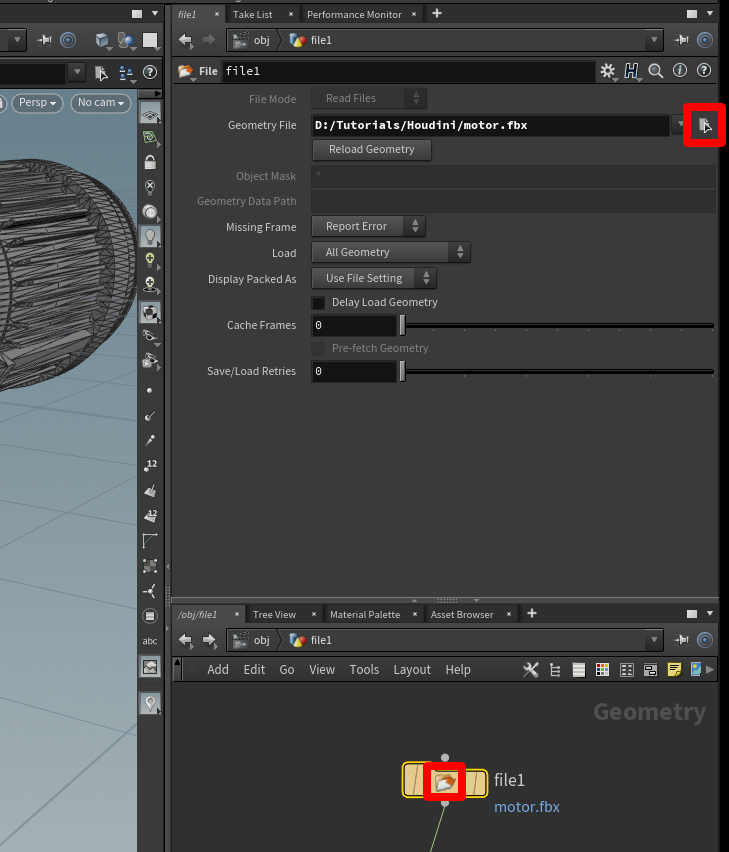
选择几何图形文件节点的中心以切换到文件上下文菜单,然后选择打开浮动文件选择器按钮,选择要准备的三维对象。
几何图形加载完毕后,选择 polyreduce1 节点上的红色球体,然后选择 polyreduce1 节点最右侧的蓝色选项卡。
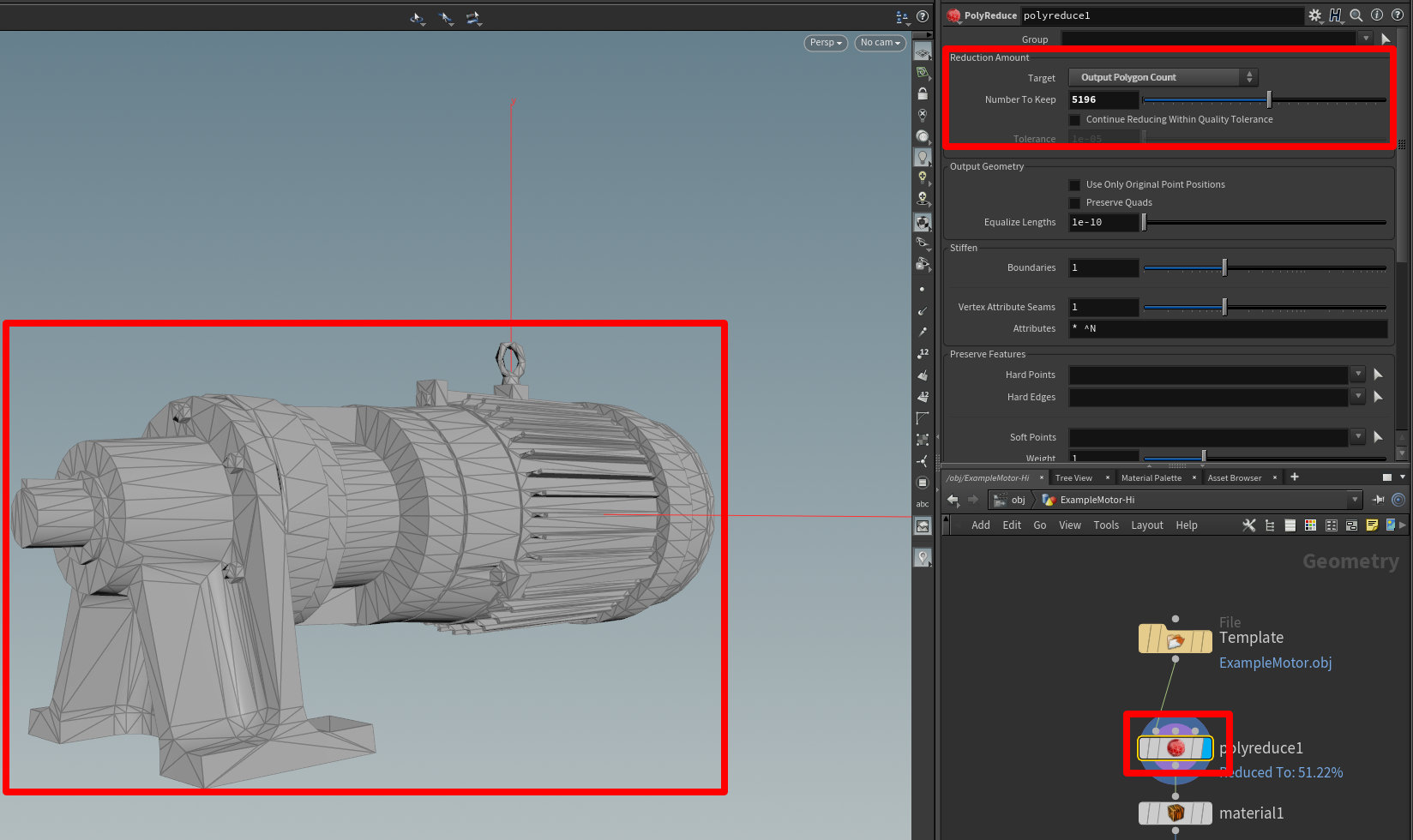
这里显示了简化后的多边形模型在视图窗口中的外观,并提供对简化工具的访问。
当模型的质量可以满足您的要求时,请选择 rop_gltf1 节点,选择打开浮动文件选择器按钮,然后为您要导出的文件选择位置和名称。 确保在文件名中添加 .glb 扩展名。
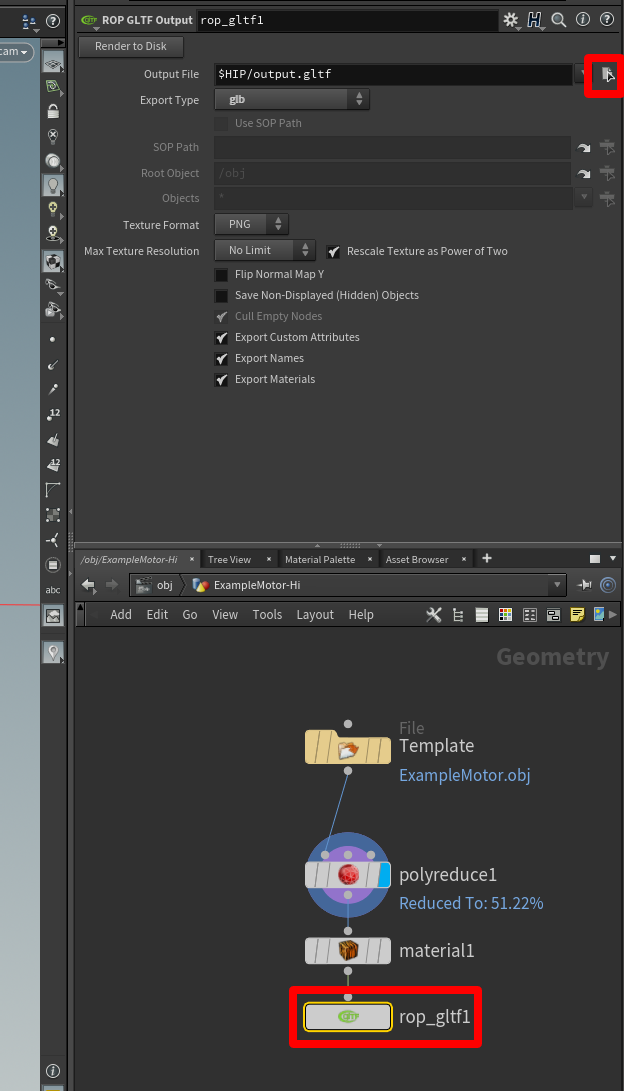
选择保存至磁盘,创建三维对象。
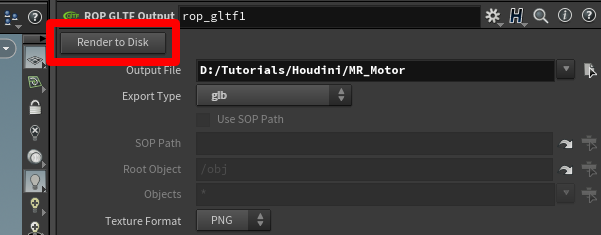
对其他三维对象重复此过程,以快速生成可在 Dynamics 365 Guides 和 Power Apps 中使用的优化对象。