ZBrush是一个在数字雕塑和3D建模领域广泛使用的软件,它提供了一系列强大的工具来优化和精细化模型。其中,“减面大师”(Decimation Master)是ZBrush中的一个重要功能,它允许用户有效地减少模型的多边形数量,而不显著损失细节。本文将探讨如何使用ZBrush的减面大师,减面后的模型是否全部变为三角面,以及在进行减面操作时应考虑的合适多边形数量。
减面大师是ZBrush中用于优化模型多边形数量的工具,特别适合于准备3D打印模型或游戏资产。以下是使用减面大师的步骤:
挑模型:首先得打开或造一个3D模型在ZBrush里。
找大师:瞅准“Zplugin”菜单,在那里会找到“减面大师”(Decimation Master)。

预处理模型:在动手用减面大师前,先让ZBrush分析一下模型。点一下“Pre-process Current”按钮。
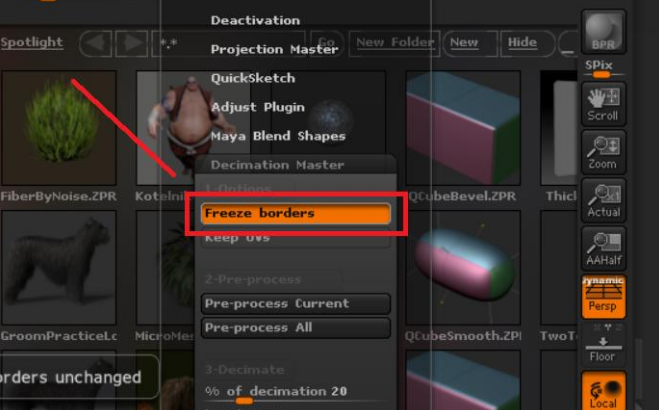

调整参数:预处理完后,设定想要的减面程度或目标多边形数量。这可决定最后模型多少多边形。
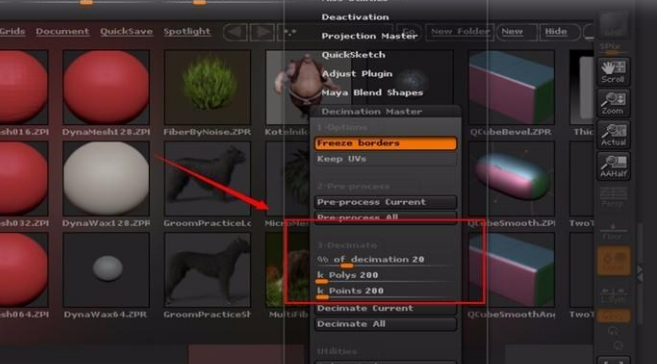
开动减面:点一下“Decimate Current”,ZBrush就会按照你的设定来瘦身模型啦。

在ZBrush中使用减面大师进行减面操作后,模型的多边形结构会发生变化。减面大师通常会将模型的多边形转换成三角形,因为三角形是最基础的多边形结构,能够更加灵活地适应模型的细节变化。以下是三角形在减面中的作用:
保留细节:三角形是个行家,能更好地跟复杂细节打交道,所以减面成三角形有助于留下更多的细节。
结构整齐:用三角形,减面后的模型结构更平均,让模型整体都保持好形状。
通吃3D打印和游戏:三角形网格在3D打印和游戏设计领域大受欢迎。用三角面会提高模型的通用性和兼容性。
虽然减面后模型都是三角形搭建的,但这么干有助于保持模型细节和整体结构的稳定。就像是模型的细节里有条“保护伞”,守护着它们不受损。
在操作ZBrush的减面大师的时候一定要考虑好最终模型的展示效果以及性能问题,在保留细节的同时,不影响效果的最终展示以及性能。
ZBrush的减面大师是一个强大的工具,它允许用户在保持模型细节的同时减少多边形数量,优化模型的性能和可用性。虽然减面操作通常会生成三角面,但这对于保持模型的细节和结构是有益的。同时,根据模型的用途和要求来确定合适的减面比例至关重要。