
Xmanager是一款功能强大的远程桌面管理软件,可以让用户在Windows系统上连接和控制Linux或Unix服务器。Xmanager可以实现文件传输、打印、剪贴板共享等操作,提高工作效率和便利性。
Xmanager文件怎么导出?
Xmanager文件导出是指将Xmanager中打开的文件或文件夹复制或移动到本地Windows系统中。Xmanager文件导出有两种方式,一种是使用Xmanager自带的Xftp功能,另一种是使用Xmanager的共享文件夹功能。下面分别介绍这两种方式的操作步骤。
方法一:使用Xftp导出文件
Xftp是Xmanager的一个组件,可以实现Xmanager和本地Windows系统之间的文件传输。使用Xftp导出文件的步骤如下:
1、在Xmanager中打开一个Xshell会话,连接到目标Linux或Unix服务器。
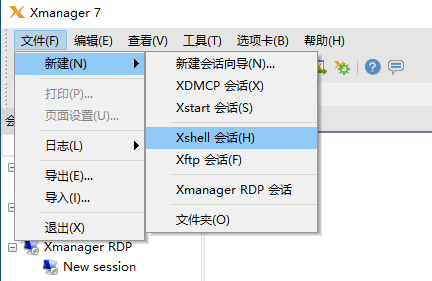
图1:新建Xshell对话
2、在Xshell会话中,点击工具栏上的Xftp图标,或者按Ctrl+F键,启动Xftp。
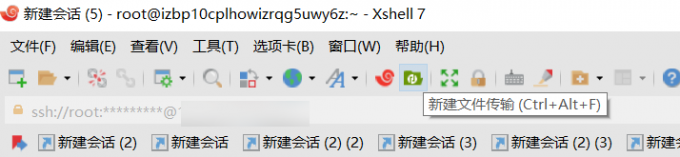
图2:启动Xftp
3、在Xftp中,你会看到左边是本地Windows系统的文件浏览器,右边是远程Linux或Unix服务器的文件浏览器。
4、在右边的文件浏览器中,找到你想要导出的文件或文件夹,将其拖入左边即可完成文件导出。
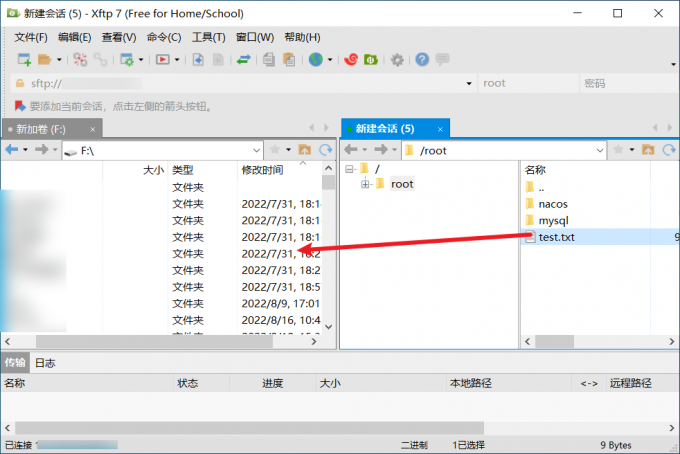
图3:导出文件
方法二:使用共享文件夹导出文件
共享文件夹是Xmanager的一个功能,可以让用户在Xmanager中创建一个虚拟的网络驱动器,将本地Windows系统的某个文件夹映射到远程Linux或Unix服务器上,实现文件的双向访问。
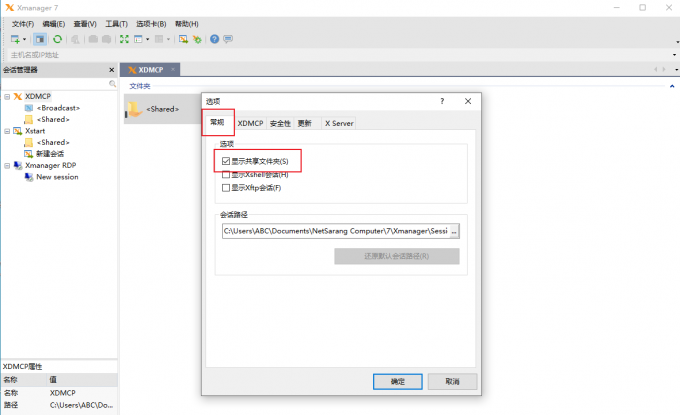
图4:显示共享文件夹
Xmanager找不到默认的字体路径是指在Xmanager中打开一个Xstart会话,连接到远程Linux或Unix服务器的图形界面时,出现错误提示,无法正常显示图形界面。
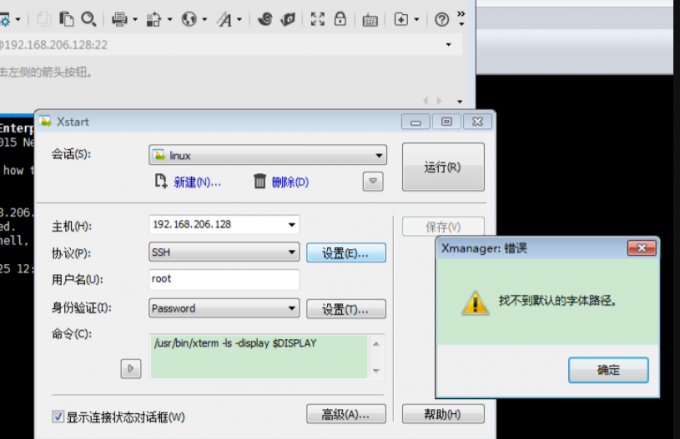
图5:找不到默认字体路径
这个问题的原因可能是Xmanager安装在了存在中文的路径下导致的问题。要解决此问题,你可以尝试重新安装Xmanager软件,注意要安装在不含中文的目录下。